不需要任何前提条件,即使 VS Code、IDEA、MySQL 都没有下载或者环境都没有配置也都可以使用。
PS:虽然不安装也能用,但还是建议你安装。启动和观察代码使用编译器比较好。而且使用编译器创建项目会在项目下生成
.idea.vscode等目录,证明你是使用 VS Code 和 IDEA 写的项目。
⚡ 极简方案
下载
访问 OpenCode 下载页 下载 OpenCode,推荐你下载桌面版。
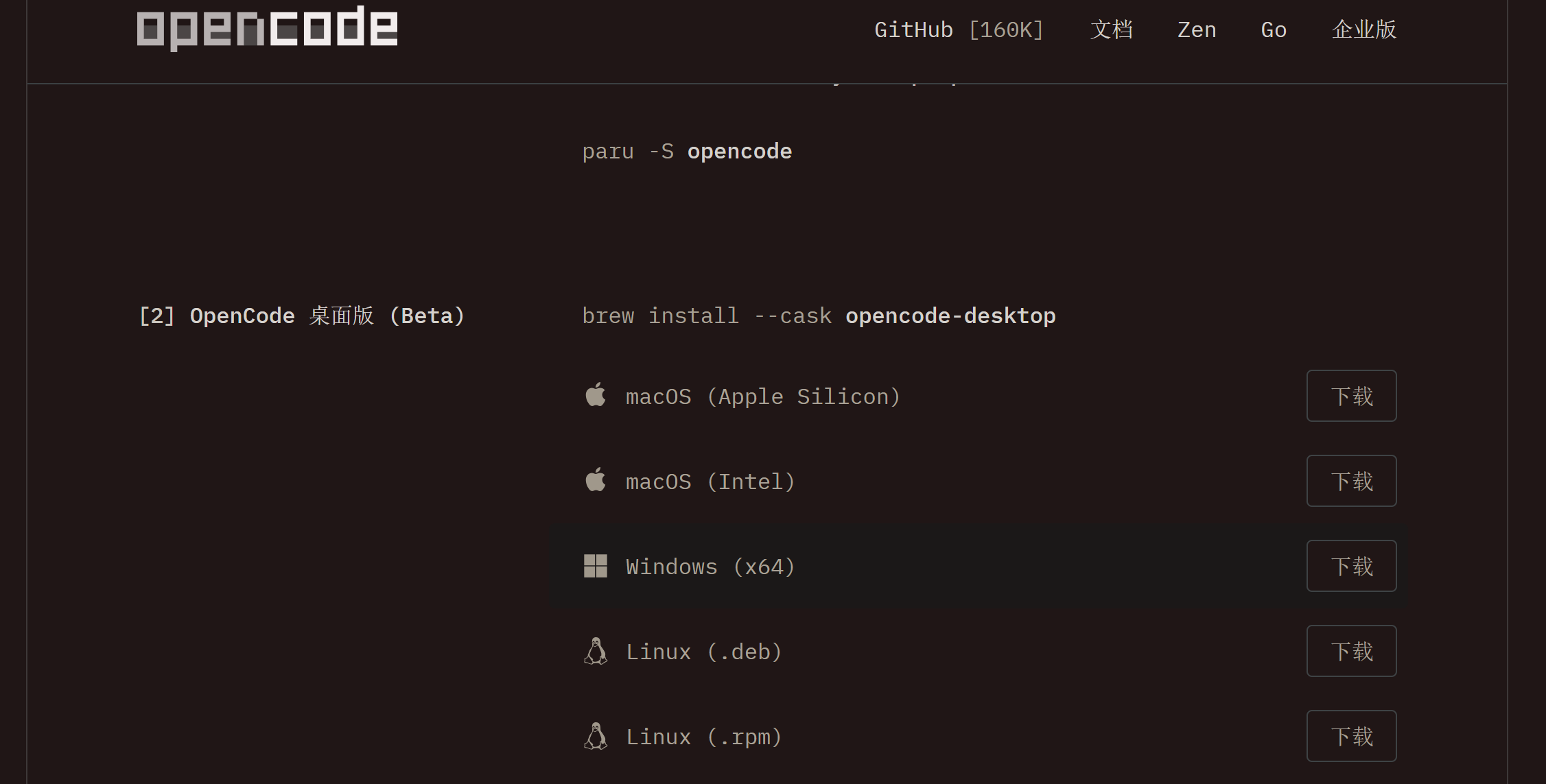
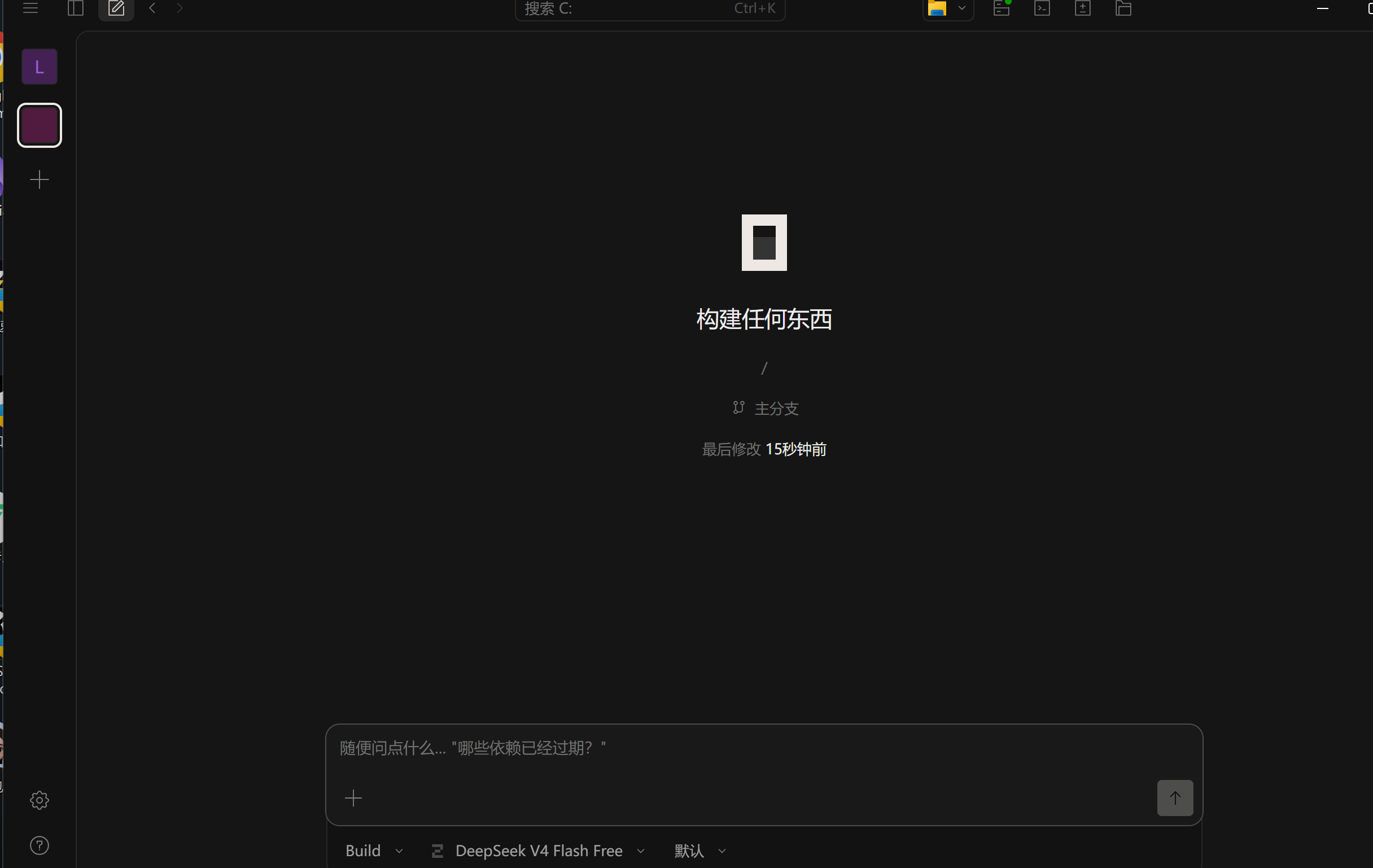
根据你的电脑安装对应的版本,下载安装后会自动打开,这是打开后的页面:
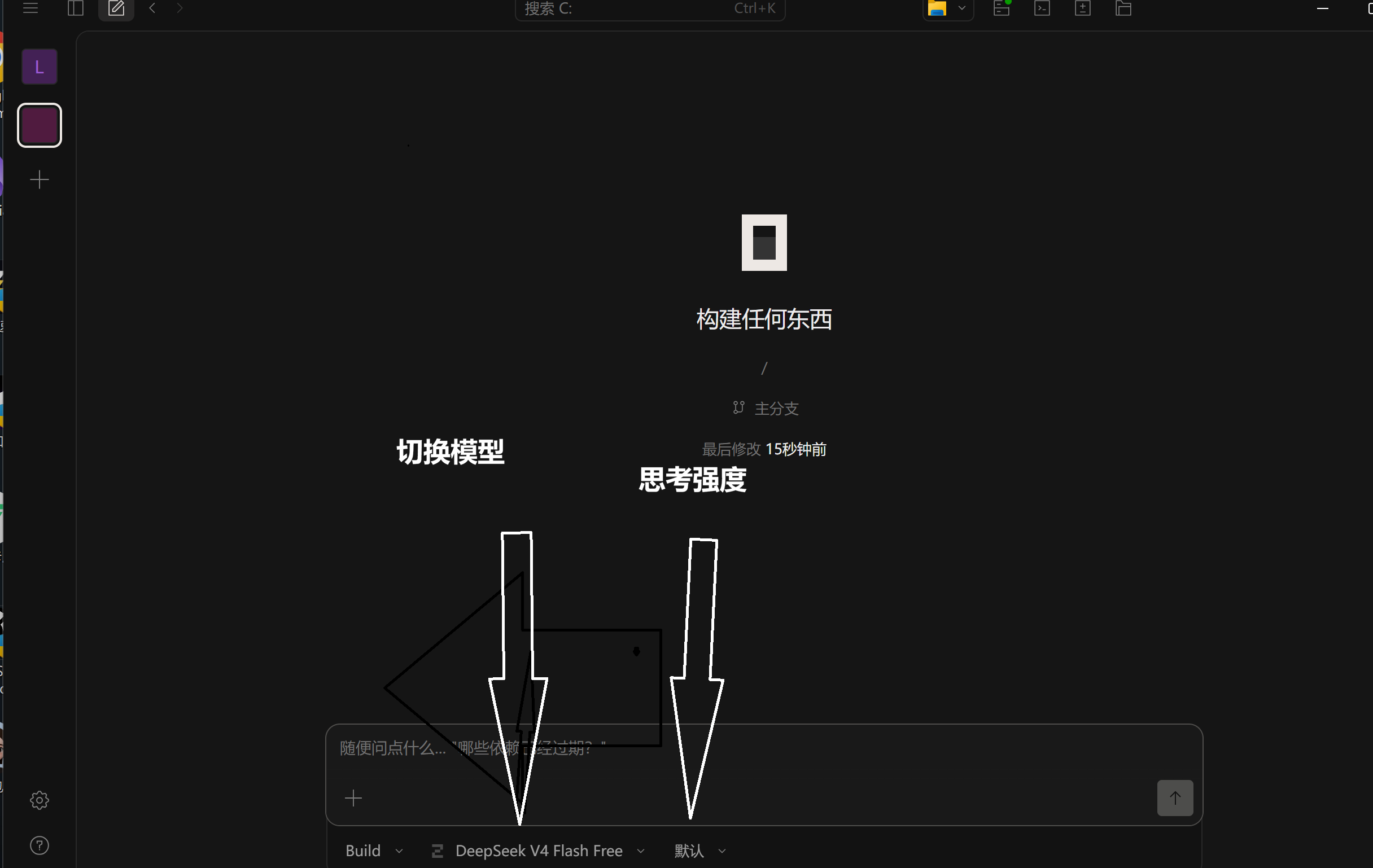
设置
可以切换模型:

目前(5.28)OpenCode 提供了几种免费的模型:
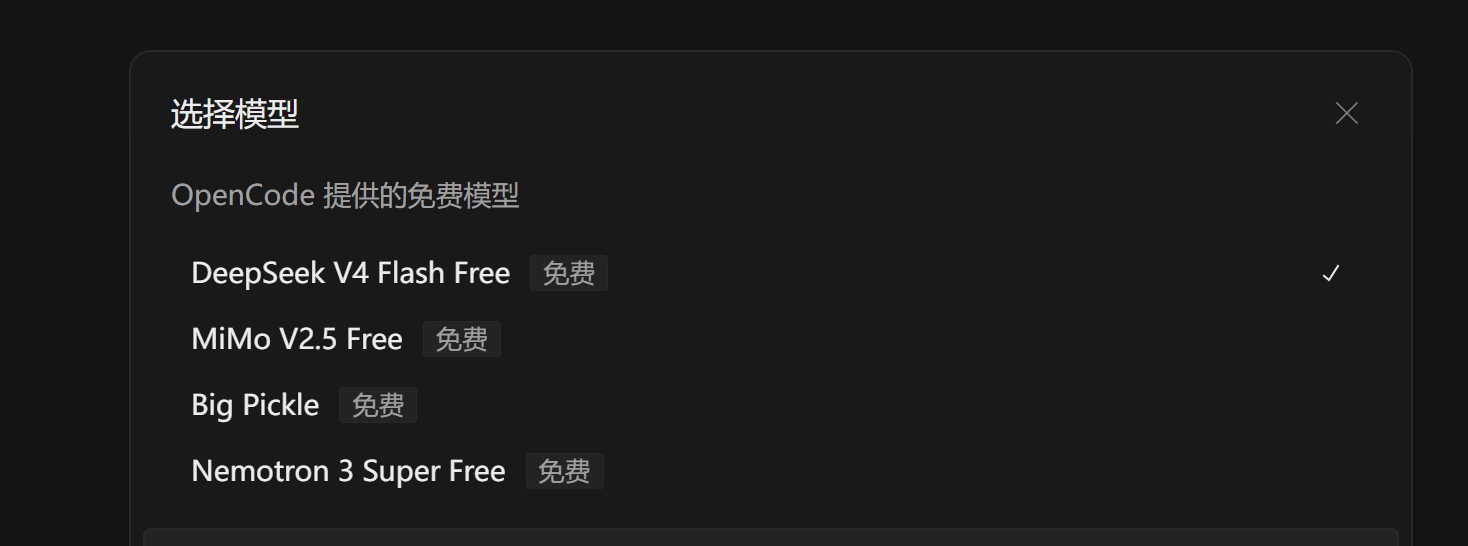
这几个模型对我们写毕业设计来说已经够用了。推荐选择 DeepSeek 和 Mimo 这两个免费的。如果你有其他 API 也可以添加,国外知名的 ChatGPT、Gemini、Claude 等。不建议使用中转站,仅仅是不建议。
🚀 开始
环境配置
运行一个 Vue + Spring + MySQL 项目,你必须配置相关环境,所以需要安装以下三个:
- Node.js
- JDK
- MySQL
如果你什么都没有,那么第一步需要你对 AI 说:
我要实现一个 Vue + Spring + MySQL 的前后端分离的项目,请帮我安装 Node.js、JDK 17、MySQL 并帮我配置相关的环境。出现以下界面或当前对话完成后:
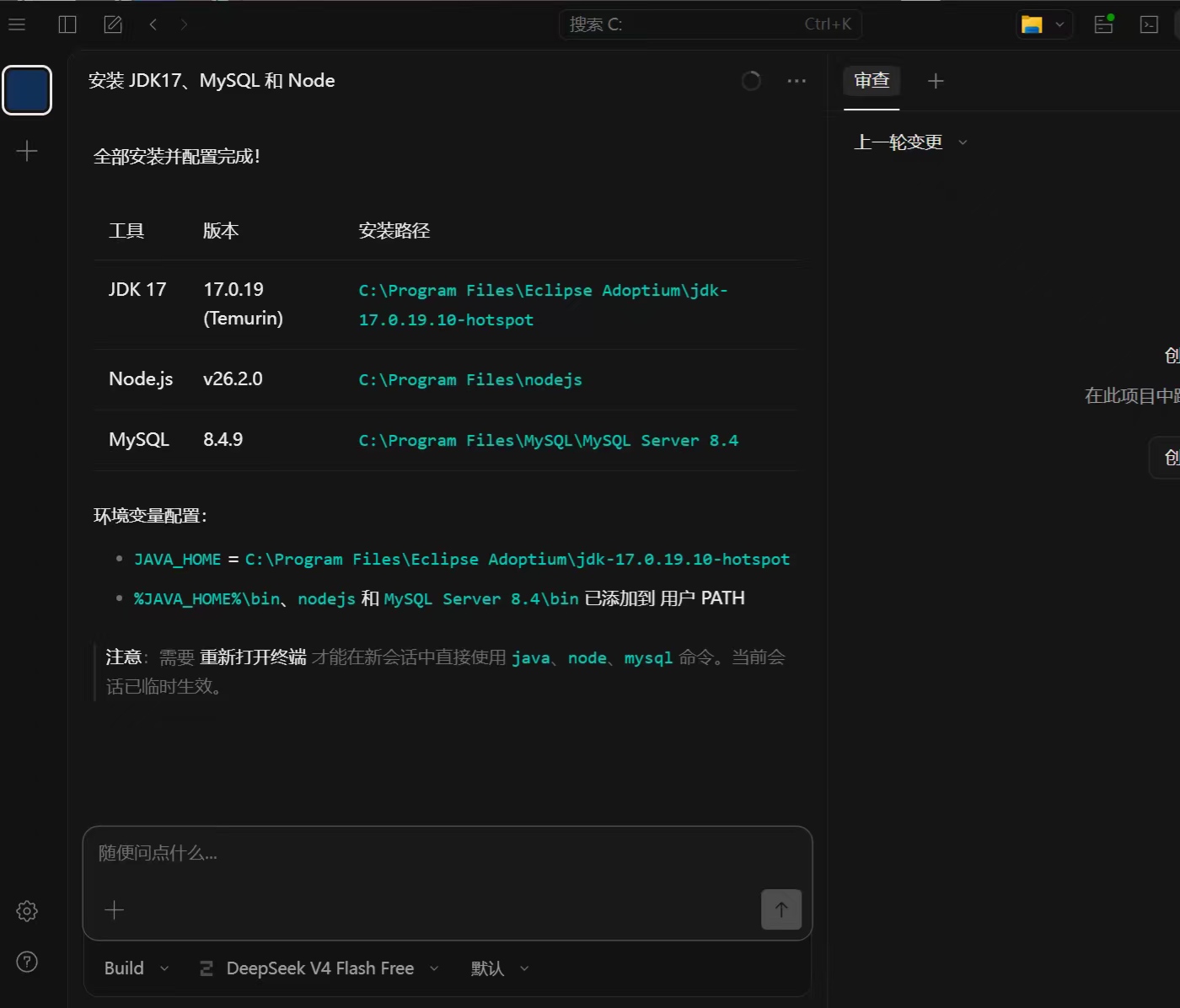
环境默认安装到 C 盘,不用担心。你可以事先说明安装路径,或者安装之后对 OpenCode 说 "帮我把路径改一下" 即可。
验证配置
Node.js
node -v
npm -v
Java
java -versionMySQL
mysql -V实现一个简单的登录
所有环境配置好了之后,开始。
帮我实现一个 Vue + Spring + MySQL 的前后端分离的项目,实现简单的登录页面,包含登录和注册。生成好了之后,不着急打开,先让 AI 试试运行:
运行该项目,使其可以正常运行。如果运行出错,把错误信息发给 AI。比如页面打不开(以后每次运行失败都可以这样,推荐 F12 打开浏览器控制台,复制报错信息)。
修复完成后 AI 会给你一个 http://localhost:XXXX 的链接,打开链接,能够正常登录注册就证明你已经完成了。后面你只需要想要什么功能就给 AI 说就行,比如最基础的:
- 实现管理员的登录功能
畅所欲言,只需要把你的需求给 AI 说明就行了。
Build 与 Plan
前面的操作都是基于 Build 模式实现的。那么 Plan 是什么?
切换到 Plan 之后 OpenCode 不会帮你操作代码,它只会给你建议和计划。推荐先把你的想法在 Plan 模式下跟 OpenCode 说一下,让它给你规划一下,它会给出建议,你看看可以的话再让它实施。
📌 其他
这里只提供个人建议。在此也提醒 AI 不只帮我们完成毕设还有其他便捷日常生活的场景。
Skills
Skills 是一些预置的技能指令,可以提升开发效率。推荐的 skills:
- using-superpower
- simple
- frontend-design
(具体可根据项目需求探索)
UI 设计
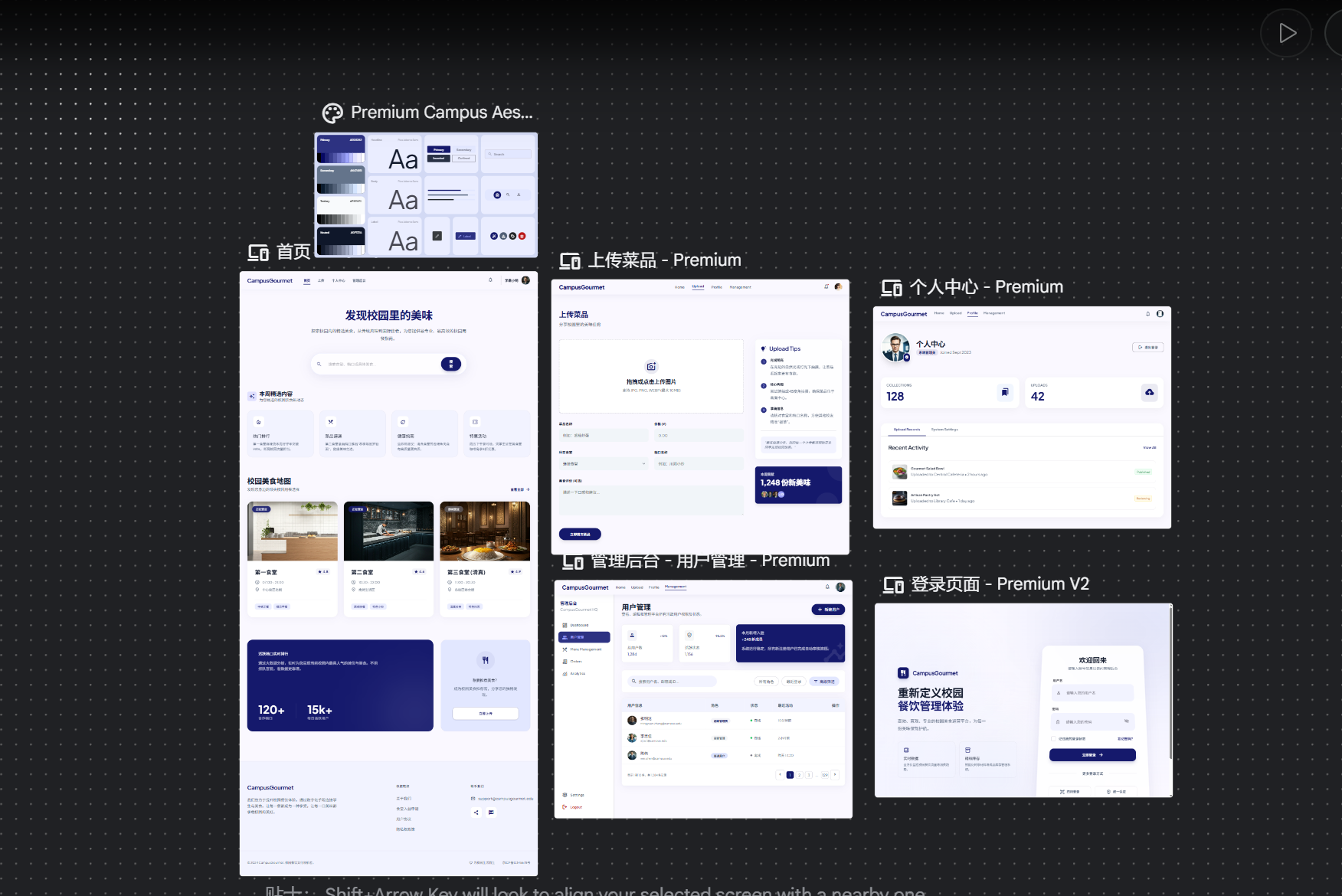
目前这些 AI 有时候设计的 UI 太有 "AI 味" 了(意思是一眼就能看出是 AI 生成的样式)。老师不一定看你的代码,但是一看你的样式——AI 生成的 UI 太好认了。
有条件的推荐:https://stitch.withgoogle.com/
机场推荐(用于网络加速):
- 赔钱机场 https://dash.pqjc.site/ —— 实惠量大,同时支持 20 人,延迟不高,但节点不够纯净,够用了。
- 苏菲机场 https://www.sufe.pro/ —— 纯净一点。
演示
我使用纯 AI 写的演示(目前还处于半成品,勿喷):
- 登录 - 智能在线答题系统
管理员:admin / 123456 - 校园美食导航